Ctrl+l: limpia la terminal, similar a lo que hace el comando clear.
Ctrl+u: limpia desde la posición del cursor hasta el inicio de la línea. Si se está al final limpia la línea entera.
Ctrl+k: limpia desde la posición del cursor hasta el final de la línea. Si se está al inicio limpia la línea entera.
domingo, 4 de febrero de 2018

sábado, 25 de noviembre de 2017
CONFIGURACION Y PLUGINS PARA VISUAL STUDIO CODE
Configuración de Usuario
-> Ir a archivo -> Preferencias -> Configuración
-------------------------------------------
{
"editor.wordWrap": "on",
"window.zoomLevel": 1,
"editor.fontSize": 17,
"editor.fontFamily": "Dejavu Sans Mono,'Hack','Courier New',monospace",
"window.restoreWindows": "none"
}
-------------------------------------------
Instalar Plugins:
- Vscode-icons, simple-icons
- Monokai-EasyLight, Material Theme Static
- Live Server
- resaltar la etiqueta coincidente
- Autofilename
- Sublime Text Keymap
- Ver en el navegador
- Htmltagwrap
- Auto Rename Tag
Autofilename: Permite vincular archivos mediante la sugerencia al escribir la el atributo href de HTML o utilizando métodos como require_once de PHP y demás.
vscode-icons: Son plugins que permite mejorar el tema o interfaz del explorador de archivos, en el cual asocia a cada tipo de archivo con un icono identificable. Para activar los iconos ir a –> Archivos -> Preferencia –>Tema de iconos de archivo.
===================================================================
Configuración Personal
--------------------------------------
{
"window.zoomLevel": 0,
"editor.fontSize": 17,
"editor.fontFamily": "Consolas, 'Courier New', monospace" ,
"workbench.startupEditor": "none",
"window.titleBarStyle": "custom",
"workbench.iconTheme": "vscode-icons",
"editor.minimap.enabled": false,
"editor.wordWrap":"on",
"window.restoreWindows":"none",
"workbench.colorTheme": "Material Theme Static",
"git.ignoreMissingGitWarning": true,
"terminal.integrated.shell.windows":"C:\\Program Files\\Git\\bin\\bash.exe",
"workbench.colorCustomizations": {
"editor.background":"#1F1E1F",
"activityBar.background":"#333333",
"sideBar.background":"#252526",
"sideBar.border": "#434343",
"tab.activeBorder": "#a4e1f1",
"tab.inactiveBackground": "#383737",
"tab.activeBackground": "#1b78be",
"editor.wordHighlightBackground": "#384450",
"panel.border":"#007ACC",
"statusBar.background": "#007ACC",
"editor.lineHighlightBackground": "#1E1E1E",
"editorLineNumber.activeForeground": "#FFF",
"editor.selectionBackground":"#464646",
"editorBracketMatch.background":"#083C5A",
"editorBracketMatch.border":"#1E1E1E",
"scrollbarSlider.hoverBackground": "#585858",
"scrollbarSlider.background": "#585858",
"scrollbarSlider.activeBackground": "#585858",
}
"highlight-matching-tag.rightStyle": {
"borderWidth": "0 1px 0 0",
"borderStyle": "dotted",
"borderColor": "# 01eaff",
"borderRadius": "1px",
}
"resaltado -matching-tag.leftStyle ": {
" borderStyle ":" none ",
}
}
- Comment Divider
- DotENV
- Error Lens
- ESLint
- Highlight Matching Tag
- html tag wrapper
- Intellisense for CSS class names in HTML
- Material Dark
- Material Icon Theme
- Path Intellisense
- Prettier - Code formatter
- Split HTML Attibutes(Vue, React, Angular)
- Tailwind CSS Intellisense
- Live Server
- Trailing Spaces
Autofilename: Permite vincular archivos mediante la sugerencia al escribir la el atributo href de HTML o utilizando métodos como require_once de PHP y demás.
vscode-icons: Son plugins que permite mejorar el tema o interfaz del explorador de archivos, en el cual asocia a cada tipo de archivo con un icono identificable. Para activar los iconos ir a –> Archivos -> Preferencia –>Tema de iconos de archivo.
===================================================================
Configuración Personal
--------------------------------------
{
"window.zoomLevel": 0,
"editor.fontSize": 17,
"editor.fontFamily": "Consolas, 'Courier New', monospace" ,
"workbench.startupEditor": "none",
"window.titleBarStyle": "custom",
"workbench.iconTheme": "vscode-icons",
"editor.minimap.enabled": false,
"editor.wordWrap":"on",
"window.restoreWindows":"none",
"workbench.colorTheme": "Material Theme Static",
"git.ignoreMissingGitWarning": true,
"terminal.integrated.shell.windows":"C:\\Program Files\\Git\\bin\\bash.exe",
"workbench.colorCustomizations": {
"editor.background":"#1F1E1F",
"activityBar.background":"#333333",
"sideBar.background":"#252526",
"sideBar.border": "#434343",
"tab.activeBorder": "#a4e1f1",
"tab.inactiveBackground": "#383737",
"tab.activeBackground": "#1b78be",
"editor.wordHighlightBackground": "#384450",
"panel.border":"#007ACC",
"statusBar.background": "#007ACC",
"editor.lineHighlightBackground": "#1E1E1E",
"editorLineNumber.activeForeground": "#FFF",
"editor.selectionBackground":"#464646",
"editorBracketMatch.background":"#083C5A",
"editorBracketMatch.border":"#1E1E1E",
"scrollbarSlider.hoverBackground": "#585858",
"scrollbarSlider.background": "#585858",
"scrollbarSlider.activeBackground": "#585858",
}
"highlight-matching-tag.rightStyle": {
"borderWidth": "0 1px 0 0",
"borderStyle": "dotted",
"borderColor": "# 01eaff",
"borderRadius": "1px",
}
"resaltado -matching-tag.leftStyle ": {
" borderStyle ":" none ",
}
}
lunes, 6 de noviembre de 2017
Atajos de Teclado Sublime Text3
Atajos de Teclado Sublime Text3
===========================
* Cambiar posición de una linea -> Ctrl + shift + ↑ ó Ctrl + shift + ↓
* Duplicar linea actual -> Ctrl + shift + D
* Comentarios Seleccionar linea -> Ctrl + shift + }
* Duplicar linea actual -> Ctrl + Shift + D
* Cambiar textos iguales Seleccionar -> Alt +F3
* Alinear texto Seleccionar -> Ctrl + ? ó Ctrl + ¿
* Agregar etiqueta a un párrafo Seleccionar -> Ctrl + Shift + G
* Seleccionar toda una linea código -> Shift + Fin + ↓
===========================
* Cambiar posición de una linea -> Ctrl + shift + ↑ ó Ctrl + shift + ↓
* Duplicar linea actual -> Ctrl + shift + D
* Comentarios Seleccionar linea -> Ctrl + shift + }
* Duplicar linea actual -> Ctrl + Shift + D
* Cambiar textos iguales Seleccionar -> Alt +F3
* Alinear texto Seleccionar -> Ctrl + ? ó Ctrl + ¿
* Agregar etiqueta a un párrafo Seleccionar -> Ctrl + Shift + G
* Seleccionar toda una linea código -> Shift + Fin + ↓
viernes, 27 de octubre de 2017
Instalacion de Enmet Notepad++ V.7.4.2 (32bit)
Descargar Zend Coding o Enmet para Notepad++:
https://storage.googleapis.com/google-code-archive-downloads/v2/code.google.com/zen-coding/Zen.Coding-Notepad++.v0.7.zip
Descomprimir y Copiar Archivos de Zen Coding en la carpeta de instalacion del Notepad++ y pegarlo en plugins
Ir -> C:\Program Files (x86)\Notepad++\plugins
Para Realizar Atajos: Ctr + E
html:5
Configuración de notepad++ V7.4.2 (32bit)
Configuración de notepad++ V7.4.2 (32bit)
================================
Ir a Plugins -> Plugin Manager -> Show Plugin Manager
Instalar TextFx
Configurar:
Ir TextFX -> TextFX Settings
-> Habilitar Autoclose XHTML/XML
Instalar Xbrackets Lite
Configurar:
Ir Plugins -> Xbrackets Lite
-> Habilitar Autocomplete Brackets
---------------------------------------------------------------------
TextFX -> Autocompletado de etiquetas
Xbrackets -> Autocompletado de {} "" ()
Ir a Plugins -> Plugin Manager -> Show Plugin Manager
Instalar TextFx
Configurar:
Ir TextFX -> TextFX Settings
-> Habilitar Autoclose XHTML/XML
Instalar Xbrackets Lite
Configurar:
Ir Plugins -> Xbrackets Lite
-> Habilitar Autocomplete Brackets
---------------------------------------------------------------------
TextFX -> Autocompletado de etiquetas
Xbrackets -> Autocompletado de {} "" ()
miércoles, 25 de octubre de 2017
Selectivas Múltiples (PSEINT)
1.- Diseñe un algoritmo que califique y muestre el puntaje obtenido en el lanzamiento de un dado de acuerdo a la siguiente tabla.

Algoritmo ejercicio
Definir puntaje Como Entero;
Definir calificacion Como Caracter
Escribir "Ingrese el puntaje obtenido: ";
Leer puntaje;
Segun (puntaje) Hacer
Opcion 1, 2:
calificacion = "Pesimo";
Opcion 3,4:
calificacion = "Regular";
Opcion 5:
calificacion = "Muy bien";
Opcion 6:
calificacion = "Excelente";
De Otro Modo:
calificacion = "No Existe..!";
Fin Segun
Escribir "Su calificación es: " calificacion;
FinAlgoritmo
2.- Una empresa de transportes, que cubre la ruta Lima-Huánuco, brinda servicio en tres turnos a los precios por pasaje dados en la siguiente tabla:

Como oferta, si el cliente adquiere más de 5 pasajes de cualquier turno, la empresa aplica un descuento del 5% del importe de la compra; en caso contrario, no hay descuento (descuento igual a 0).
Por otro lado, la empresa obsequia caramelos, independientemente del turno, de acuerdo a la siguiente tabla:
Por otro lado, la empresa obsequia caramelos, independientemente del turno, de acuerdo a la siguiente tabla:

Diseñe un pseudocódigo que determine el importe de la compra, el importe del descuento, el importe a pagar y la cantidad de caramelos de obsequio que le corresponden a un cliente por la compra de cierta cantidad de pasajes de un mismo turno.
********************************************************************
Algoritmo ejercicio2
Definir turno como caracter
Definir cantPasajes,cantCaramelos como entero
Definir precio,descuento,importeCompra,importePagar Como Real
Escribir "Ingrese la cantidad de pasajes a comprar:"
leer cantPasajes
Escribir "Ingrese el turno de viaje:"
leer turno
Segun (turno) Hacer
Opcion "mañana":
precio=30
Opcion "tarde":
precio=35
Opcion "noche":
precio=42.5
De Otro Modo:
precio= 0
Fin Segun
importeCompra=precio*cantPasajes
si(cantPasajes>5)Entonces
descuento=0.05*importeCompra
importePagar=importeCompra-descuento
SiNo
descuento=0
importePagar=importeCompra-descuento
FinSi
si (cantPasajes<=3) Entonces
cantCaramelos=3*cantPasajes
sino si(cantPasajes>3 && cantPasajes<=6)entonces
cantCaramelos=4*cantPasajes
Sino
cantCaramelos=5*cantPasajes
FinSi
FinSi
Escribir "El importe de compra es: S/." importeCompra
Escribir "El importe de descuento es: S/." descuento
Escribir "El importe a pagar es: S/." importePagar
Escribir "La cantidad de caramelos de obsequio es: " cantCaramelos
FinAlgoritmo
3.- Los cálculos salariales de los empleados de una empresa se efectúan de la siguiente manera:
El sueldo básico se obtiene de la siguiente tabla en base a la categoría del vendedor


Por ley todo vendedor está sujeto a un descuento igual al 15% del sueldo bruto.
El sueldo neto se obtiene restando el sueldo bruto menos el descuento.
Diseñe un pseudocódigo que determine la comisión, el sueldo básico, el sueldo bruto, el descuento y el sueldo neto de un vendedor de la empresa conociendo su categoría y el importe que vendió en el mes.
*****************************************************************
Algoritmo ejercicio3
Definir sbasico Como Entero
Definir categoria Como Caracter
Definir importeVendido,sbruto,descuento,sneto, comision Como Real
Escribir "Ingrese la categoria del vendedor:"
leer categoria
Escribir "Ingrese el importe vendido:"
leer importeVendido
Segun (categoria) Hacer
Opcion "E1":
sbasico=2500
Opcion "E2":
sbasico=2250
Opcion "E3":
sbasico=2000
Opcion "E4":
sbasico=1850
De Otro Modo:
sbasico=0
Fin Segun
si(importeVendido>=9000) Entonces
comision=0.11*importeVendido
sino si(importeVendido>=6000 && importeVendido<9000) Entonces
comision=0.09*importeVendido
sino si(importeVendido>=3000 && importeVendido<6000) Entonces
comision=0.07*importeVendido
sino
comision=0.05*importeVendido
FinSi
Finsi
FinSi
sbruto=sbasico+comision
descuento=0.15*sbruto
sneto=sbruto-descuento
Escribir "La comision es: S/." ,comision
Escribir "El sueldo basico es: S/." , sbasico
Escribir "El sueldo bruto es: S/." , sbruto
Escribir "El descuento es: S/." , descuento
Escribir "El sueldo neto es: S/." , sneto
FinAlgoritmo
4- Un supermercado vende yogurt en botellas de un litro a los precios dados en la siguiente tabla:
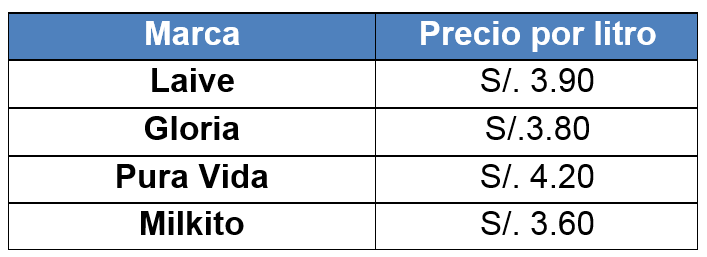
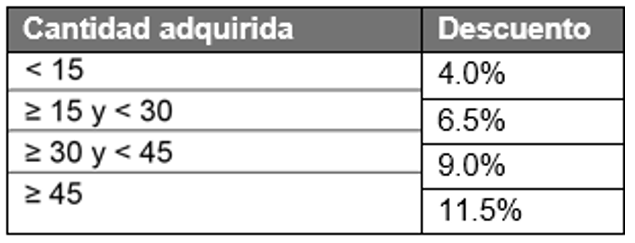
**********************************************************************
Algoritmo ejercicio4
Definir marca Como Caracter
Definir precio, descuento,importeCompra,importePagar,cantidad Como Real
Escribir "Ingrese la marca de Yogurt:"
leer marca
Escribir "Ingrese la cantidad a llevar:"
leer cantidad
Segun (marca) Hacer
Opcion "Laive":
precio=3.90
Opcion "Gloria":
precio=3.80
Opcion "Pura vida":
precio=4.20
Opcion "Milkito":
precio=3.60
De Otro Modo:
precio=0
Fin Segun
importeCompra= cantidad*precio
si(cantidad<15)Entonces
descuento=0.04*importeCompra
sino si(cantidad>=15 && cantidad<30)entonces
descuento=0.065*importeCompra
sino si(cantidad>=30 && cantidad<45)entonces
descuento=0.09*importeCompra
SiNo
descuento=0.115*importeCompra
Finsi
Finsi
FinSi
importePagar= importeCompra - descuento
Escribir "El importe de compra es: S/." importeCompra
Escribir "El importe de descuento es: S/." descuento
Escribir "El importe a pagar es: S/." importePagar
FinAlgoritmo
miércoles, 27 de septiembre de 2017
CONFIGURACION Y PLUGINS PARA SUBLIME TEXT3
Instalar Package control
===================
Para añadirle nuevas funcionalidades a Sublime Text, tenemos que instalar Package Control , vamos a la página oficial y copiamos el código correspondiente a la versión que tienes instalada en tu ordenador.
View -> Show Console
--------------------------------------------------------------------------------------------------------------------------
import urllib.request,os,hashlib; h = '6f4c264a24d933ce70df5dedcf1dcaee' + 'ebe013ee18cced0ef93d5f746d80ef60'; pf = 'Package Control.sublime-package'; ipp = sublime.installed_packages_path(); urllib.request.install_opener( urllib.request.build_opener( urllib.request.ProxyHandler()) ); by = urllib.request.urlopen( 'http://packagecontrol.io/' + pf.replace(' ', '%20')).read(); dh = hashlib.sha256(by).hexdigest(); print('Error validating download (got %s instead of %s), please try manual install' % (dh, h)) if dh != h else open(os.path.join( ipp, pf), 'wb' ).write(by)
---------------------------------------------------------------------------------------------------------------------------
No Recordar la ultima sesión en el próximo inicio:
-> Preferences -> Settings
{
"hot_exit": false,
"remember_open_files": false
}
=========================
Instalar Plugins
-> Ctrl + shift + P
-> Package Control:Install Package
-> Emmet
-> Seti_UI
-> BracketHighlighter
-> Sidebar Enhancement
-> LiveReload
-> Theme Boxy
BracketHighlighter: Con este plugin, resaltaremos las etiquetas de apertura y cierre, nos ayudará a leer mejor y más rápido nuestro código.
Sidebar Enhancement: Con este plugin, proporciona mejoras en la barra lateral de archivos y carpetas de Sublime Text. Dándonos muchas más opciones dentro del editor, como eliminar o renombrar algún archivo.
Seti_UI: Con este plugin, nos permitirá mejorar la interfaz de la lista de los archivos, asocia icono a cada archivo.
------------------------------------------------------------------
-> Preferences -> Settings
{
"theme": "Seti.sublime-theme"
}
------------------------------------------------------------------
LiveReload : Refresca el navegador cuando guardas un archivo para ver los últimos cambios que hemos realizado.
Configurar:
-> Package Settings -> LiveReload -> Settings Default
Añadir entre los corchetes el siguiente codigo:
------------------------------------------------------------------
"SimpleReloadPlugin", "SimpleRefresh"
------------------------------------------------------------------
Desinstalar Plugins
Para desinstalar cualquier plugin, abrimos el Package Control (ctrl + shift + P) y escribimos “Remove Package“. Lo ejecutamos y se nos mostrará un listado con todos
los plugins instalados. Seleccionamos el que nos interese y quedará desinstalado.
===================
Para añadirle nuevas funcionalidades a Sublime Text, tenemos que instalar Package Control , vamos a la página oficial y copiamos el código correspondiente a la versión que tienes instalada en tu ordenador.
View -> Show Console
--------------------------------------------------------------------------------------------------------------------------
import urllib.request,os,hashlib; h = '6f4c264a24d933ce70df5dedcf1dcaee' + 'ebe013ee18cced0ef93d5f746d80ef60'; pf = 'Package Control.sublime-package'; ipp = sublime.installed_packages_path(); urllib.request.install_opener( urllib.request.build_opener( urllib.request.ProxyHandler()) ); by = urllib.request.urlopen( 'http://packagecontrol.io/' + pf.replace(' ', '%20')).read(); dh = hashlib.sha256(by).hexdigest(); print('Error validating download (got %s instead of %s), please try manual install' % (dh, h)) if dh != h else open(os.path.join( ipp, pf), 'wb' ).write(by)
---------------------------------------------------------------------------------------------------------------------------
No Recordar la ultima sesión en el próximo inicio:
-> Preferences -> Settings
{
"hot_exit": false,
"remember_open_files": false
}
Instalar Plugins
-> Ctrl + shift + P
-> Package Control:Install Package
-> Emmet
-> Seti_UI
-> BracketHighlighter
-> Sidebar Enhancement
-> LiveReload
-> Theme Boxy
BracketHighlighter: Con este plugin, resaltaremos las etiquetas de apertura y cierre, nos ayudará a leer mejor y más rápido nuestro código.
Sidebar Enhancement: Con este plugin, proporciona mejoras en la barra lateral de archivos y carpetas de Sublime Text. Dándonos muchas más opciones dentro del editor, como eliminar o renombrar algún archivo.
Seti_UI: Con este plugin, nos permitirá mejorar la interfaz de la lista de los archivos, asocia icono a cada archivo.
------------------------------------------------------------------
-> Preferences -> Settings
{
"theme": "Seti.sublime-theme"
}
------------------------------------------------------------------
LiveReload : Refresca el navegador cuando guardas un archivo para ver los últimos cambios que hemos realizado.
Configurar:
-> Package Settings -> LiveReload -> Settings Default
Añadir entre los corchetes el siguiente codigo:
------------------------------------------------------------------
"SimpleReloadPlugin", "SimpleRefresh"
------------------------------------------------------------------
Desinstalar Plugins
Para desinstalar cualquier plugin, abrimos el Package Control (ctrl + shift + P) y escribimos “Remove Package“. Lo ejecutamos y se nos mostrará un listado con todos
los plugins instalados. Seleccionamos el que nos interese y quedará desinstalado.
Suscribirse a:
Entradas (Atom)
-
 1) ingrese 2 números enteros diferentes y visualizar el mayor de ellos. package problema1; import java.util.Scanner; public class Proble...
 -
Actualizar TailwindCSS a la version 4 en Laravel npx @tailwindcss/upgrade En el archivo vite.config.ts Agregar el plugin de tailwindcss impo...
-
Estos son los pasos para activar Windows 11 desde el cmd: Ir a inicio y escribir "cmd". Clic derecho "ejecutar como administ...