martes, 30 de agosto de 2022

CONFIGURAR LAS VARIABLES DE ENTORNO JAVA


CONFIGURAR LAS VARIABLES DE ENTORNO JAVA
============================================

CONFIGURAR LA VARIABLE JAVA_HOME
JAVA_HOME, es una variable de entorno del sistema que informa al sistema operativo sobre la ruta donde se encuentra instalado Java. Seguiremos la siguiente secuencia de pasos para configurar esta variable:

Buscamos Editar las variables de entorno del sistema -> Variables de entorno -> Nueva (Variables del sistema)

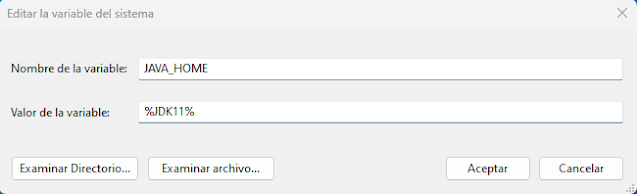
Escribiremos en las cajas de texto lo siguiente:
Nombre de variable : JAVA_HOME
Valor de variable : C:\Program Files\Java\jdk11.0.16_8


CONFIGURAR LA VARIABLE PATH
PATH es una variable de entorno del sistema que informa al sistema operativo sobre la ruta de distintos directorios esenciales para el funcionamiento del ordenador. Vamos a añadir al contenido de la variable PATH el lugar donde se encuentran los ficheros ejecutables de Java necesarios para su ejecución, como el compilador (javac.exe) y el intérprete (java.exe). Seguiremos la siguiente secuencia de pasos para configurar esta variable.

Buscamos Editar las variables de entorno del sistema -> Variables de entorno -> Seleccionamos Path (Variables del sistema) -> Editar -> Nuevo

Escribiremos lo siguiente: 
%JAVA_HOME%\bin


-------------------------------------------------------------------------
Configuración para tener diferentes versiones de Java


El JAVA_HOME debe apuntar a un JDK de la siguiente manera.


viernes, 5 de agosto de 2022

AGREGAR NET FRAMEWORK 4.5 en VISUAL STUDIO 2022

AGREGAR NET FRAMEWORK 4.5 en VISUAL STUDIO 2022
====================================================
Descargar
https://www.nuget.org/packages/microsoft.netframework.referenceassemblies.net45

Modificar el nombre del archivo microsoft.netframework.referenceassemblies.net45.nupkg
por microsoft.netframework.referenceassemblies.net45.zip

Copiar todos los archivos de build\.NETFramework\v4.5\ a esta ruta
C:\Program Files (x86)\Reference Assemblies\Microsoft\Framework\.NETFramework\v4.5

Atajos de Teclado Visual Studio 2022


Atajos de Teclado Visual Studio 2022
============================
Formatear Codigo: Ctrl + K + D
Comentar/Descomentar : Ctrl + K + C / CTRL + K + U
Duplicar linea : Ctrl + D
Mover linea : Alt + ↓
Eliminar linea: Ctrl + L ó Shift + Supr
Iniciar nueva linea: Ctrl + Enter
Copiar linea actual: Ctrl + C
Agregar nuevo item: Ctrl + Shift + A -> N
Multinea: Alt + Shift + ↓ ó Ctrl + alt + Click
Reemplazar: Ctrl + H
Select All matching: Alt + Shift + ´
Select Next matching: Alt + Shift +  .
Remove Last matching: Alt + Shift + ,

Formatear código al guardar
Tools -> Options 
             Text Editor -> Code Cleanup -> Activar Run code Cleanup

Extensiones
- ReSharper
- Rainbow Braces
- Toggle Comment
- Add New File
- CodeMaid


Atajos de ReSharper
Rename: CTRL + R +R
Create File: Alt + Ctrl + Insert
Comentario de bloque: Ctrl  + Shift + 7
Comentario Linea:  Ctrl + Alt + 7
Generate Code:  Alt + Insert

Toggle Comment
Tools -> Options->Environment -> Keyboard:
Edit.ToggleLineComment ----------> Ctrl + 7
Edit.ToggleBlockComment --------> Ctrl + Shift + 7
Edit.InsertCaretsatAllMatching --> Ctrl + Shift + Alt + J
Edit.InsertNextMatchingCaret ---> Alt + J
Edit.RemoveLastCaret -------------> Shift + Alt + J
Edit.FormatDocument -------------> Ctrl + Alt + L
Edit.RemoveAndSort   -------------> Ctrl + Alt + o
View.Output                  -------------> Alt + o

Rainbow Braces
Tools -> Options->Environment -> Fonts and Colors:
Rainbow Brace level 1   255, 215, 0
Rainbow Brace level 2   206, 112, 190
Rainbow Brace level 3   140, 220, 240
Rainbow Brace level 4   255, 215, 0

Add New File
Shift +F2

domingo, 31 de julio de 2022

Dependencias de MapStruct y Lombok con MAVEN


Dependencias de MapStruct y Lombok con MAVEN
Configuración de pom.xml:
==========================

<properties>
  <!-- ... -->
    <lombok.version>1.18.28</lombok.version>
    <org.mapstruct.version>1.5.3.Final</org.mapstruct.version>
    <lombok-mapstruct-binding.version>0.2.0</lombok-mapstruct-binding.version>
</properties>

<dependencies>
  <!-- ... -->

   <dependency>
        <groupId>org.mapstruct</groupId>
        <artifactId>mapstruct</artifactId>
        <version>${org.mapstruct.version}</version>
   </dependency>
</dependencies>


<build>
    <plugins>
      <plugin>
        <groupId>org.apache.maven.plugins</groupId>
        <artifactId>maven-compiler-plugin</artifactId>
        <version>3.10.1</version>
        <configuration>
          <source>${java.version}</source>
          <target>${java.version}</target>
          <annotationProcessorPaths>
            <path>
              <groupId>org.mapstruct</groupId>
              <artifactId>mapstruct-processor</artifactId>
              <version>${org.mapstruct.version}</version>
            </path>
            <path>
              <groupId>org.projectlombok</groupId>
              <artifactId>lombok</artifactId>
              <version>${lombok.version}</version>
            </path>
            <path>
              <groupId>org.projectlombok</groupId>
              <artifactId>lombok-mapstruct-binding</artifactId>
              <version>${lombok-mapstruct-binding.version}</version>
            </path>
          </annotationProcessorPaths>
        </configuration>
      </plugin>
    </plugins>
</build>

domingo, 3 de julio de 2022

Conectar proyecto Spring Boot con MySql y PostgreSQL

Configurar la Conexión a la Base de datos:

# MySQL connection settings
spring.datasource.driver-class-name=com.mysql.cj.jdbc.Driver
spring.datasource.url=jdbc:mysql://localhost:3306/testdb?serverTimezone=UTC
spring.datasource.username=root
spring.datasource.password=secret
# JPA settings
spring.jpa.hibernate.ddl-auto=update
spring.jpa.properties.hibernate.dialect=org.hibernate.dialect.MySQLDialect


--------------------------------------------------------------------------------------------
# Postgresql connection settings
spring.datasource.driver-class-name=org.postgresql.Driver
spring.datasource.url=jdbc:postgresql://localhost/testdb
spring.datasource.username=postgres
spring.datasource.password=secret
# JPA settings
spring.jpa.database=postgresql
spring.jpa.hibernate.ddl-auto=update
spring.jpa.properties.hibernate.dialect=org.hibernate.dialect.PostgreSQLDialect


Opcional:
spring.jpa.show-sql=true
spring.jpa.properties.hibernate.format_sql=true

lunes, 20 de junio de 2022

Ubicacion de los temas Windows 10/11

Ubicación de los temas Windows 10/11

C:\Windows\Web\

Eliminar todos los archivos
%USERPROFILE%\AppData\Local\Packages\Microsoft.Windows.ContentDeliveryManager_cw5n1h2txyewy\LocalState\Assets


martes, 14 de junio de 2022

Instalar Powershell 7 y Oh My Posh

Instalar Powershell Version 7
$> winget search powershell
$> winget install Microsoft.Powershell
Abrir Powershell 7

Verificar la versión de powershell
$> Get-Host | Select-Object Version

Actualizar Powershell 7
$> iex "& { $(irm https://aka.ms/install-powershell.ps1) } -UseMSI"

Instalar Oh My Posh en Powershell
===================================
Ejecutar PowerShell 7 como administrador
Instalar Oh My Posh
$> Set-ExecutionPolicy Bypass -Scope Process -Force; Invoke-Expression ((New-Object System.Net.WebClient).DownloadString('https://ohmyposh.dev/install.ps1'))
Reiniciar la terminal

Verificar la versión Oh My Posh
$> oh-my-posh --version          #25.23.3

Instalar Fuentes de Nerd Fonts: https://www.nerdfonts.com/font-downloads
                                                  https://github.com/ryanoasis/nerd-fonts/releases
Cambiar la Fuente Powershell -> CaskaydiaCove Nerd Font

Crear el archivo de perfil
$> New-Item -Path $PROFILE -Type File -Force

Agregar tema robbyrussell
$> notepad $PROFILE
oh-my-posh init pwsh --config "$env:POSH_THEMES_PATH\robbyrussell.omp.json" | Invoke-Expression

Instalar iconos
$> Install-Module -Name Terminal-Icons -Repository PSGallery
You are installing the modules from an untrusted repository.[Y][A]: Y
$> notepad $PROFILE
Al final de la línea agregar:
Import-Module -Name Terminal-Icons

Aplicar los cambios
$> . $PROFILE

Mostrar todos los temas
$> Get-PoshThemes

Ubicación de los themes:
%userprofile%\AppData\Local\Programs\oh-my-posh\themes

Configurar theme: 
{
 "foreground": "#98C379",       #FFAFD7
 "style": "plain",
 "template": "\u279c",               \u276f
 "type": "text"
},

$> sudo notepad $PROFILE 
clear-host
$Host.UI.RawUI.WindowTitle = "PowerShell"
oh-my-posh init pwsh --config "$env:POSH_THEMES_PATH\aliens.omp.json" | Invoke-Expression
Import-Module -Name Terminal-Icons
Set-PSReadLineOption -EditMode Emacs
Set-PSReadLineOption -BellStyle None
Set-PSReadLineKeyHandler -Chord 'Ctrl+d' -Function DeleteChar
Set-PSReadLineOption -PredictionSource History
function touch {set-content -Path ($args[0]) -Value ($null)}
Set-PSReadLineOption -PredictionSource History
Set-PSReadLineOption -PredictionViewStyle ListView
Set-Alias vim nvim
Set-Alias ll ls

$> . $PROFILE
 
Desactivar texto de inicio PowerShell
Ir Configuracion -> Setting.json
"commandline": "pwsh.exe -nologo",
"centerOnLaunch":true
"elevate": false,


Configurar Powershell
Tamaño de Terminal: colum 100   Filas:26
Tipo Fuente: Hack Nerd Font Mono ó CaskaydiaCove Nerd Font
Tamaño Fuente: 13.7
Espesor Fuente: Mediano
Estilo de Texto: Fuente negrita con colores brillantes
Opacidad:98

Actualizar TailwindCSS a la version 4 en Laravel

Actualizar TailwindCSS a la version 4 en Laravel npx @tailwindcss/upgrade En el archivo vite.config.ts Agregar el plugin de tailwindcss impo...